工具指挥台 · 开赛前先到这里

入口、收藏与数据面板,装进同一个指挥台

K1体育把每个比赛日真正会用到的几步收在一处:选好终端、两步进到常用面板、按项目切换你习惯的视图。适配范围、同步偏好和每一次改动的去向,都摆得清清楚楚。
  • 安卓安装与更新说明
  • 四类数据视图
  • 跨设备保留偏好
日均整理赛事条目 220 场 / 覆盖 12 个大项
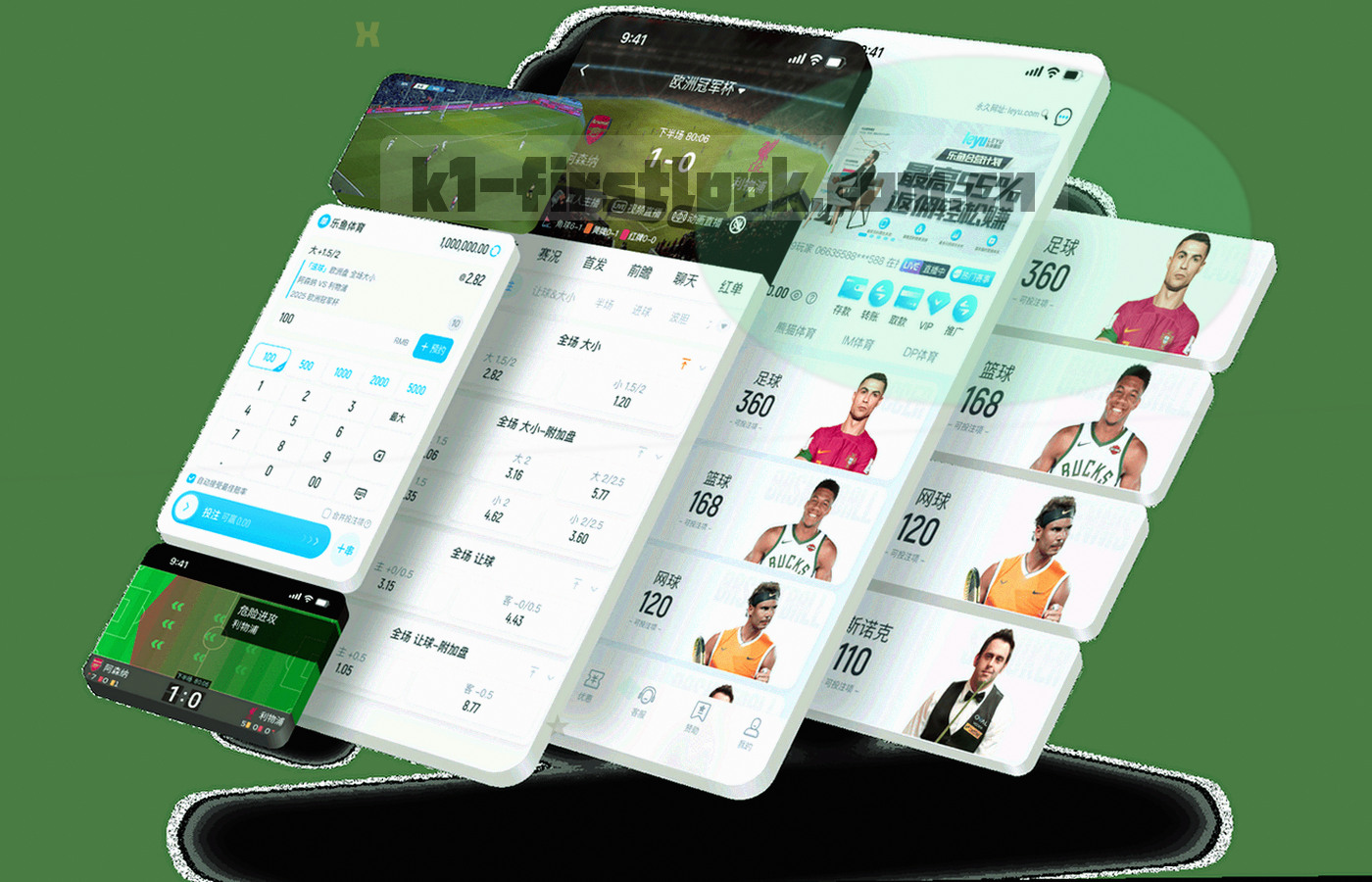
深色手机界面与数据面板的抽象特写,冷光下的比分条与时间轴
安卓终端 · 收藏页直达与四类视图
安装包说明 兼容性提示 更新日志

01 / 入口

先选终端,再进赛场

K1体育安卓入口把装之前要看的东西都放在同一屏:安装包有多大、要开哪些权限、系统版本能不能跑、第一晚卡住了该按哪一步处理。换新机、大版本升级、临时打不开,都能顺着走完。

  • 安装包说明 安装体积、所需权限、首次启动的检查项,装之前先看一眼,省得装完才发现要退回。
  • 兼容性提示 系统版本与屏幕尺寸对应的适配情况写在一起,旧机型也能提前判断跑不跑得动。
  • 更新日志 每次迭代改了什么、影响哪几个面板,一屏读完,不用等下一次打开才发现界面变了。
  • 常见故障入口 启动卡住、数据不刷新、收藏不同步,按现象分好组,点进去就是对应的处理步骤。

不同终端,先给你什么

安卓手机 四类视图全量,收藏页两步直达,适合开赛前临时看一眼
平板 时间轴与统计并排铺开,复盘时左右对照更省力
桌面浏览器 长文复盘与历史索引优先,配合收藏页做深度查阅
装之前 先确认系统版本与剩余存储,再对照安装包说明里的权限项

02 / 收藏路径

两次点击,直接落在常用面板上

体育专区收藏页把高频面板的入口前置到路径尽头。从首页或工具中心出发,中间不多绕一层,打开的仍然是上次那套筛选与视图。

  1. 01 第 1 次点击

    进体育专区

    在首页或工具中心点「体育专区」,当天的项目入口按开赛顺序排好,不用先找菜单。

  2. 02 第 2 次点击

    打开收藏页

    专区里点「收藏页」,常用数据面板连同项目筛选、关注赛事一起铺开。

  3. 到位 结果

    上次看到的位置

    视图偏好原样保留,从比分切到时间轴也不必重新点一遍。

路径:首页或工具中心 → 体育专区 → 收藏页;面板与筛选一并带过去。

抽象终端界面与路径箭头示意图,展示从专区到收藏页的两步跳转
两步路径示意:从专区入口直接落到收藏面板

03 / 数据视图

同一场比赛,换一种看法

比分、技术统计、时间轴、关键事件四类视图各自解决一种问题。急着知道结果的看比分,写稿的看统计,回头核对过程的拖时间轴,抓转折点的翻关键事件。

比分视图

实时比分、分段结果与终场比分放在一条线上,扫一眼就知道局面走到哪一步。晚间多场同时开打时,这层最省时间。

适合:开赛前两分钟、通勤途中、赛果核对

技术统计视图

按项目给出对应的统计项,命中率、回合数、攻防转换一目了然,横向对比两队在同一项上的差距。

适合:赛后写稿取数、深度复盘、双方打法比较

时间轴视图

关键节点按时间排开,拖动即可回看某一阶段的走势,不必在长文里来回翻找。

适合:找转折点、核对某一段的变化、抽取素材

关键事件视图

把得分、换人、判罚、暂停这类节点密集列在一起,从上往下读就是一条完整的比赛脉络。

适合:快速了解全场、为复盘挑重点、内容二次加工
比分曲线、时间轴与统计图表叠层的数据屏视觉
四类视图叠在一起,构成一场比赛的完整切面

04 / 同步

换台设备,接着上次往下看

收藏页支持跨设备同步。在手机上圈出来的东西,换到平板或桌面打开仍然是同一套设置,不必重新找一遍。

  • 收藏项目 常用面板的排列顺序保留下来,打开就是你自己排的那一版。
  • 筛选条件 项目、赛段这些筛选切换后仍然记着,不用每场重新点。
  • 关注赛事 标记过的赛事在收藏页优先出现,晚间场次多的时候尤其省事。
  • 视图偏好 习惯先看比分还是先看时间轴,切设备之后仍然是这个顺序。

05 / 迭代

平均六周一次,改动都留痕

功能按稳定的节奏往前推,重大更新会在支持中心的版本说明里同步列出差异。想看某次改动到底动了哪一块,先读这里的摘要,再进版本说明对照。

6 周 / 平均迭代周期
3 个维度 / 功能模块 · 适用终端 · 更新记录
2 次点击 / 收藏页常用面板路径
本轮 收藏页筛选条件保留 安卓 / 桌面
切换项目后再回到收藏页,上一次选的项目筛选仍然生效,不需要重新选一遍。打开面板时视图偏好一并还原。
上一轮 时间轴拖动与关键事件联动 全部终端
在时间轴上拖到某个位置,关键事件列表自动跟到对应节点,找转折点的时候少翻好几屏。
上半年 安装包说明与故障入口合并 安卓
装之前能一次看完体积、权限与常见故障处理步骤,出问题时不用在两个页面之间来回跳。
赛季初 收藏页路径压缩至两次点击 全部终端
从首页或工具中心两步进到常用面板,原先夹在中间的层级被移除,晚间高峰时打开更快。
印刷式版本卡片与终端日志墙的抽象视觉
每次迭代的改动记录,按模块与终端分开列

需要逐条对照差异,进支持中心查看版本说明。

06 / 场景

你属于哪一种,就走哪一条

同是每天打开,有人只想知道结果,有人要把素材整出来,有人要确认自己看到的是哪一版功能。路径不一样,常用的面板也不一样。

A

每晚都在看的观众

首页 → 收藏页 → 比分 + 关键事件

开赛前把收藏页存好,晚间多场同时进行时在比分与关键事件之间来回切,几十秒就能跟上一场。

B

要做赛后内容的人

工具中心 → 技术统计 + 时间轴 → 赛后复盘

先取统计和时间轴素材,再去赛场复盘看当晚的成稿,两条线对着读,改稿效率高不少。合作方也能按引用规范取用摘要与时间轴素材。

C

要确认版本的使用者

更新日志 → 版本说明 → 收藏页验证

先在日志摘要里找到这次改动,再到支持中心对照功能模块与适用终端,最后回收藏页看一眼实际表现。团队怎么排班更新,写在品牌自述里。
夜间球场大屏与观众席剪影,画面虚化,冷光氛围
晚间赛场的更新高峰,也是这些路径最吃紧的时候

07 / 下一步

卡住了?按现象找出口

绝大多数问题能自己走完,剩下的交给客服。工作时间内通常两小时内回复。

把收藏页存进桌面,下一个比赛日就能少走两步。

去支持中心